MIDINK™ · Matching-Intelligence-Device
Druckfarben korrigieren. Mit einem Handyfoto.
Das Handy misst keine Farbe. Es fotografiert Testdruck und MIDdisc™ gemeinsam und sendet das Bild an MIDINK™.
MIDINK™ analysiert die Farbunterschiede im Foto. Die vermessene MIDdisc™ liefert die Lab-Referenz für die Druckkorrektur.
Farbtreue zuerst. Gestaltung danach.
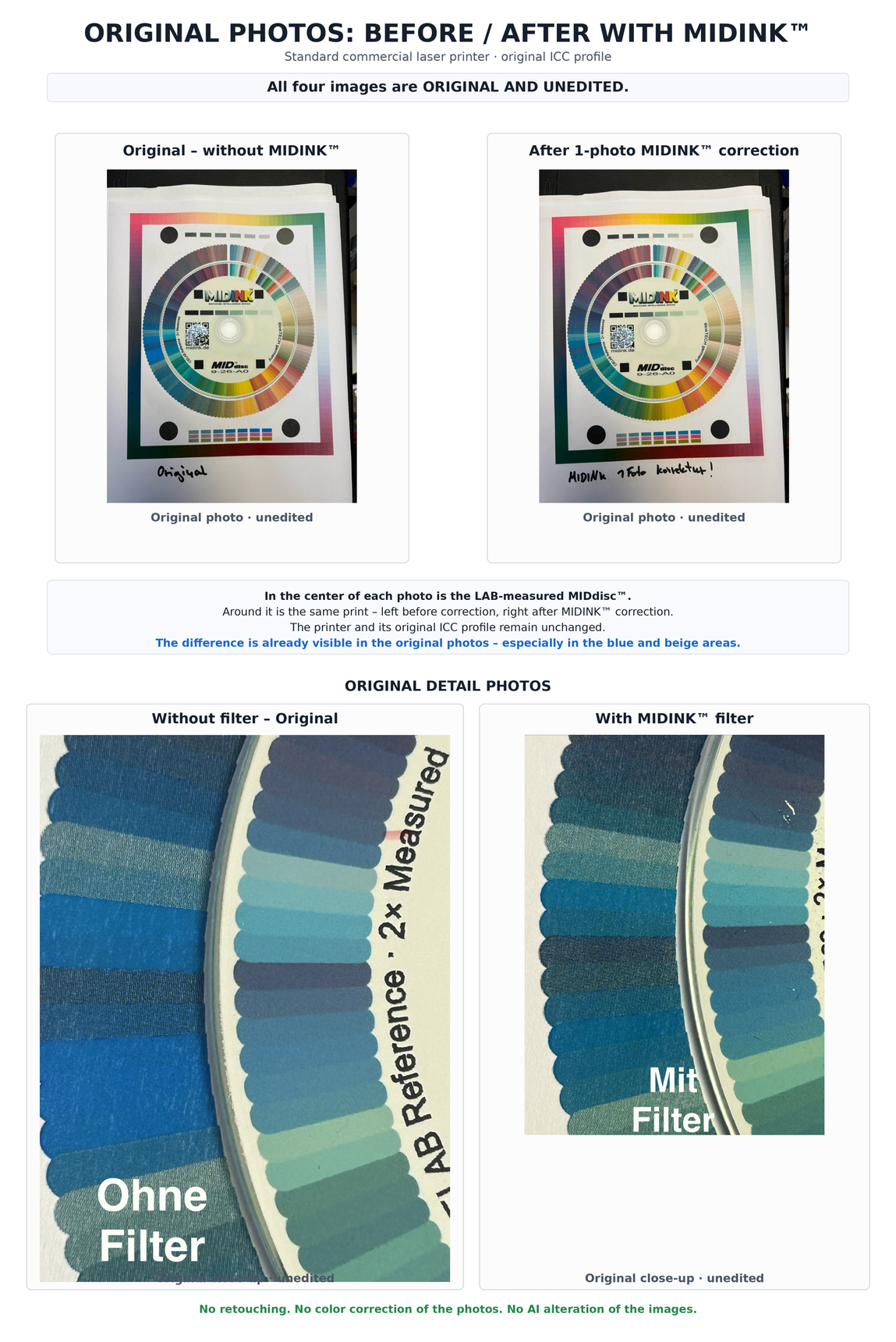
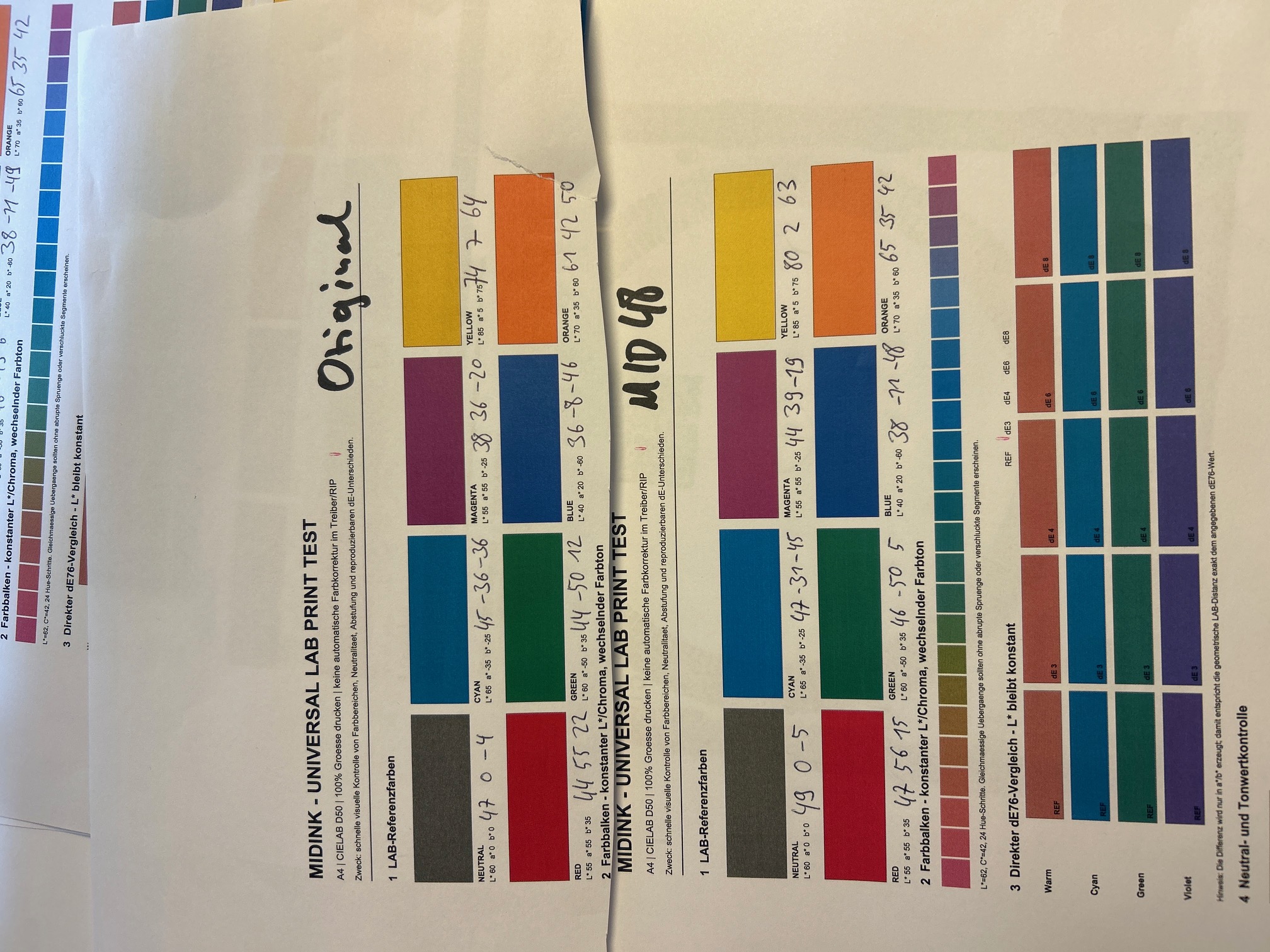
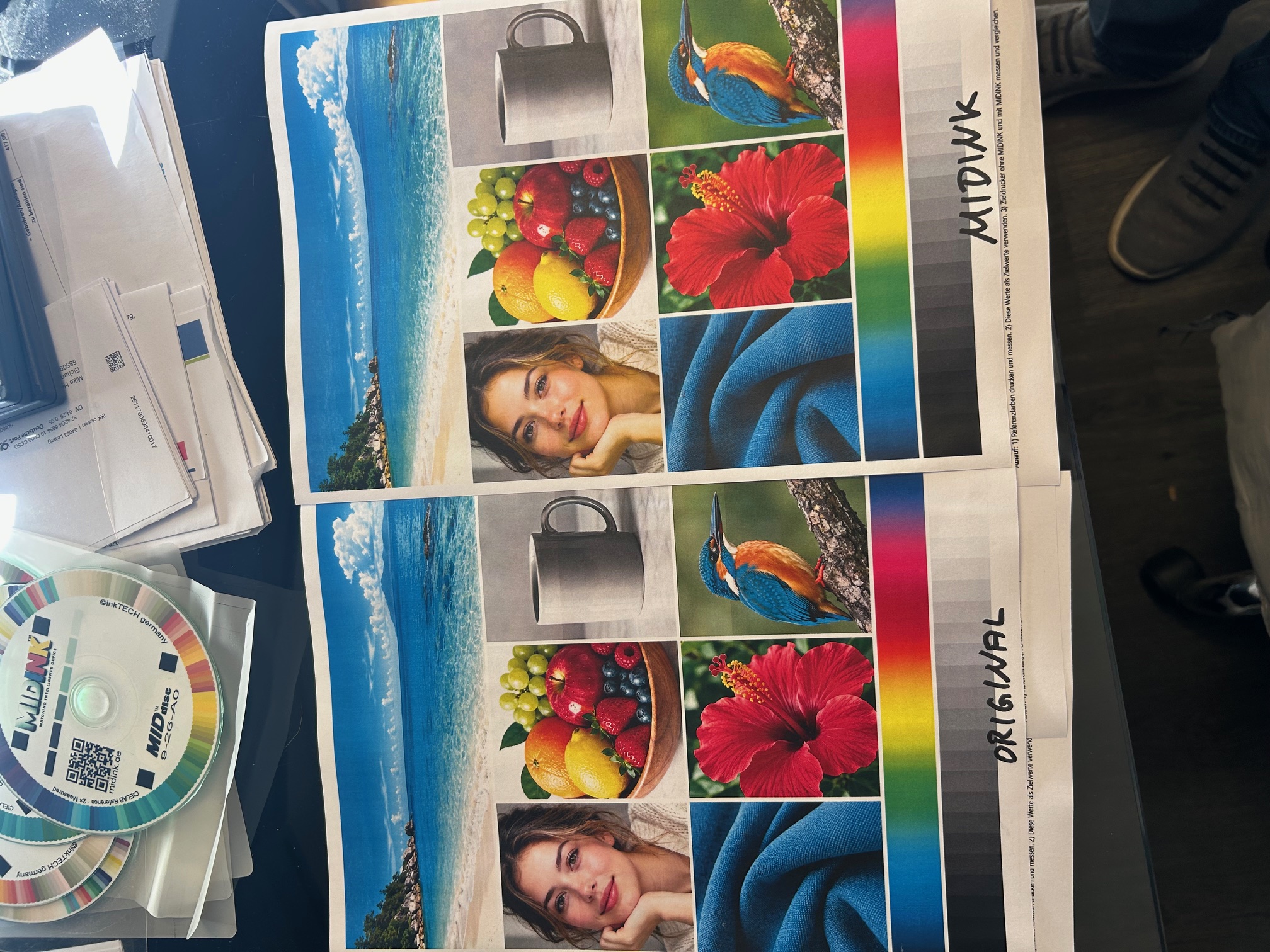
Laserdruck im Vorher-nachher-Vergleich
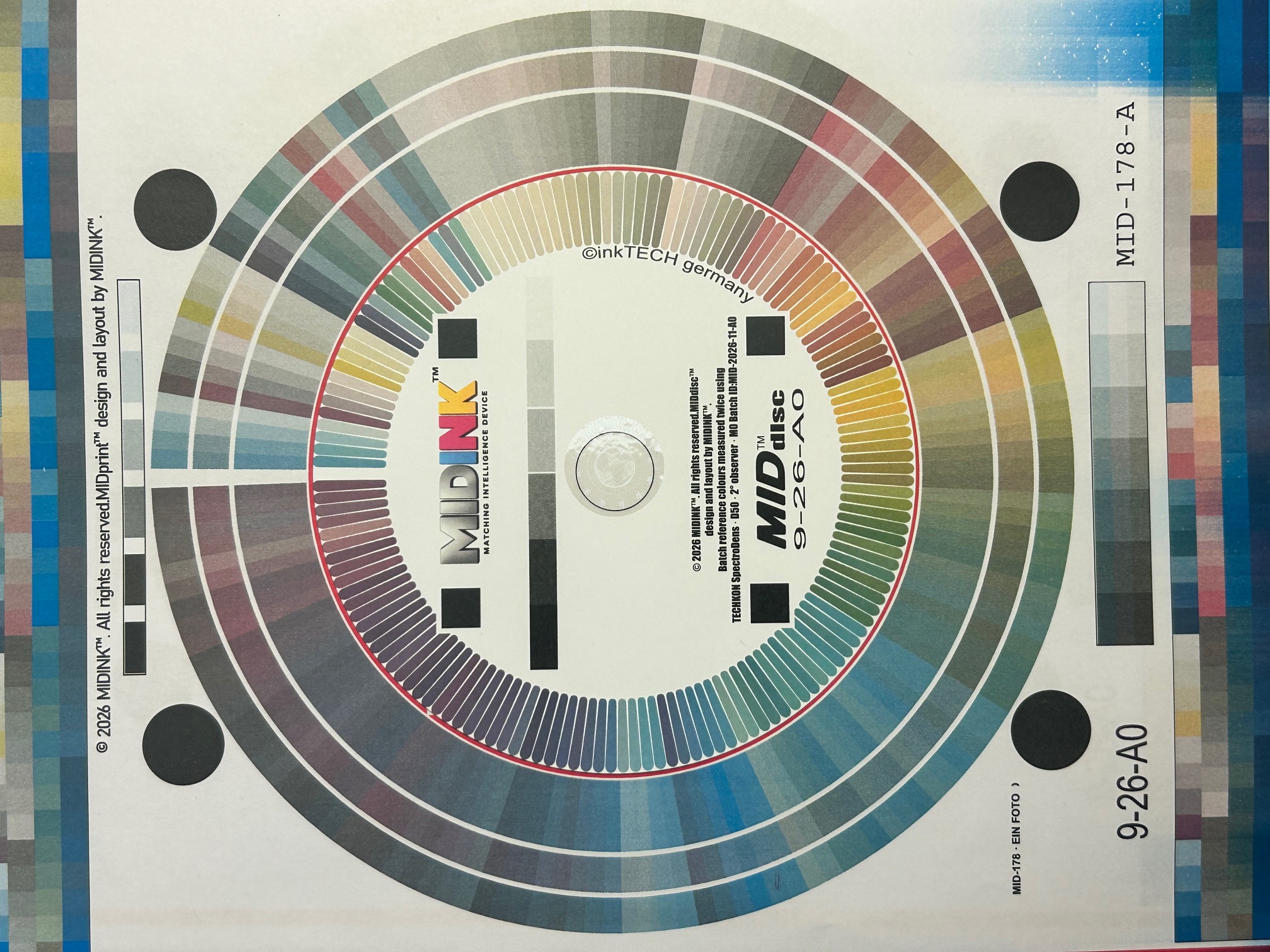
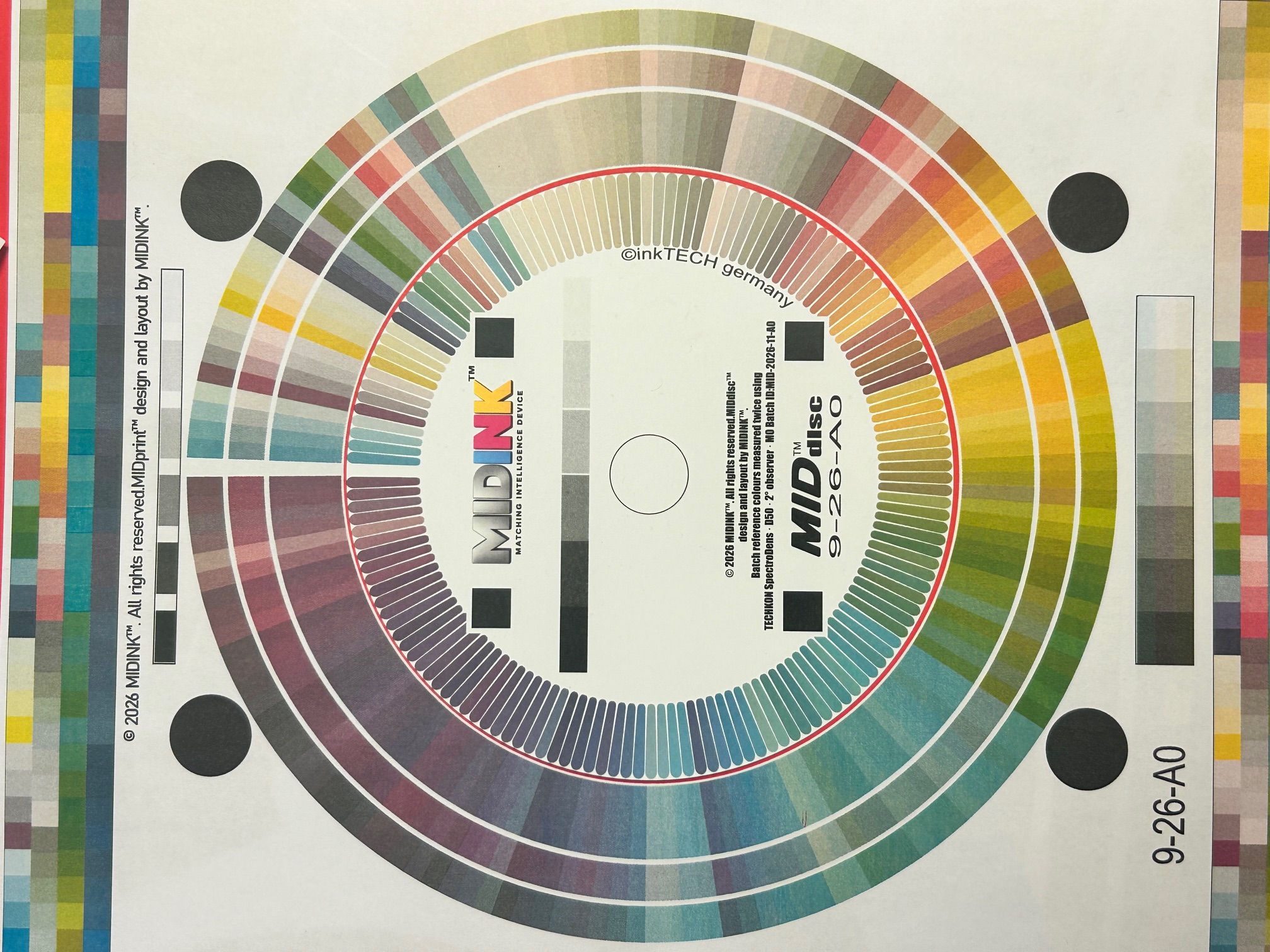
Zwei unbearbeitete Originalfotos der gedruckten MIDINK™-Charts.
Vom Testdruck zur Korrektur
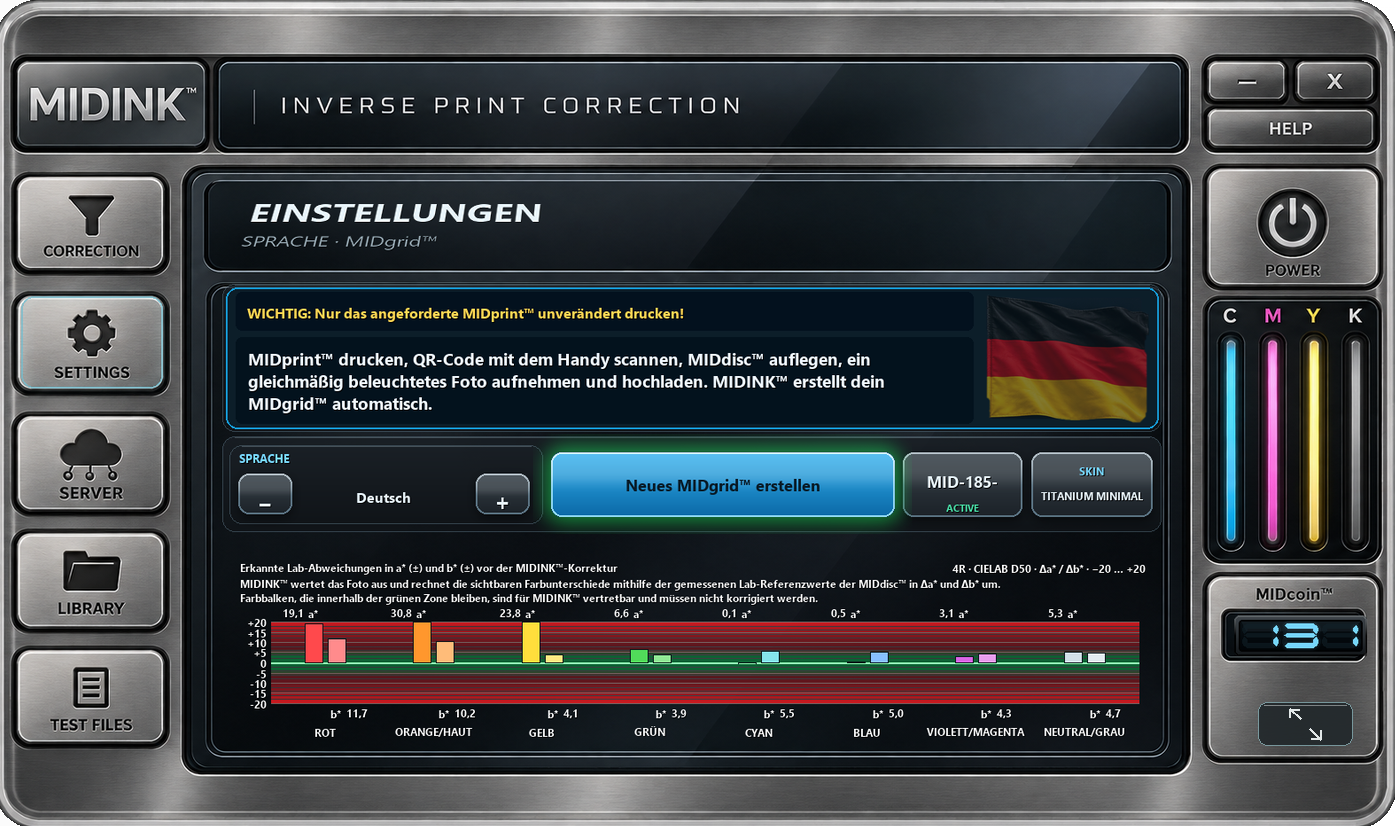
MIDgrid™ erstellen und anwenden
- Inklusive gedruckter Farbfehler
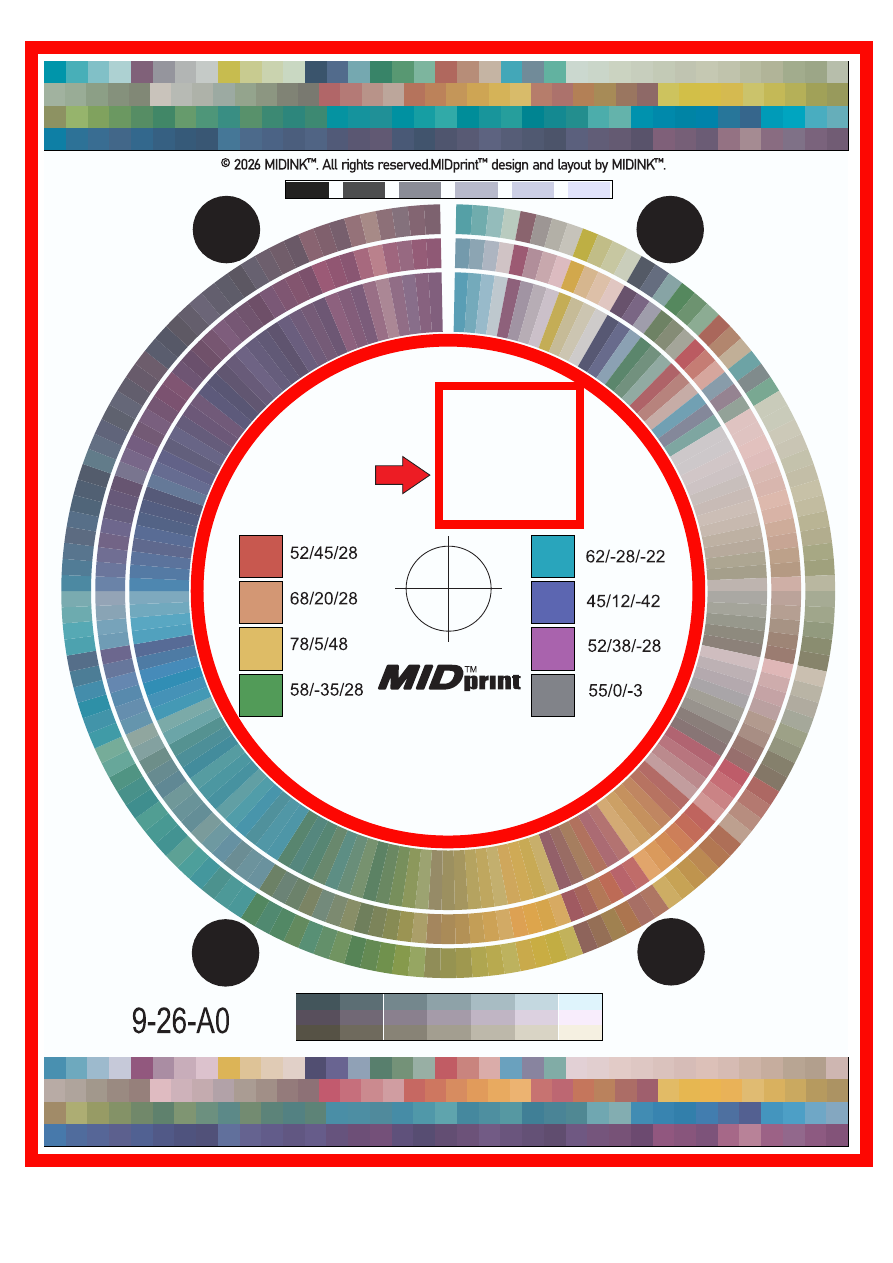
MIDprint™ am Zieldrucker ausdrucken
Drucken Sie den MIDprint™ mit dem Drucker und den Einstellungen, die Sie korrigieren möchten.
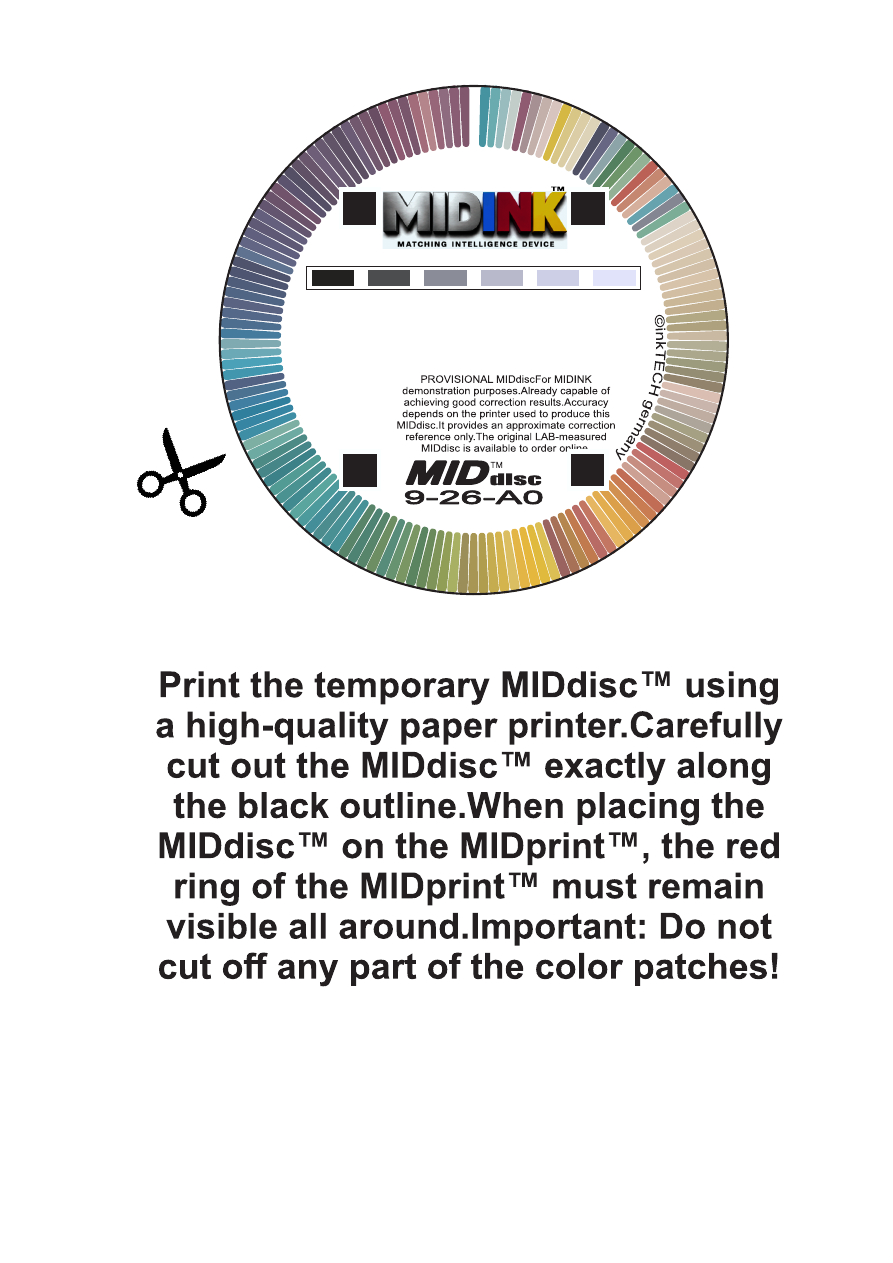
MIDdisc™ auflegen
Legen Sie die original Lab-vermessene MIDdisc™ mittig auf den MIDprint™. Für einen groben Gratis-Test können Sie die provisorische MIDdisc™ auf einem guten Papierdrucker ausdrucken und ausschneiden.
Kompletten Chart von oben fotografieren
Halten Sie das Handy mit einer Hand im Hochformat und parallel zum Blatt. Fotografieren Sie den kompletten Chart mit MIDprint™ und MIDdisc™ scharf und senkrecht von oben.
Foto senden und analysieren lassen
Laden Sie das Foto hoch. Der Server analysiert es und berechnet die Farbkorrektur.
MIDgrid™ im Manager empfangen
Der Server schickt das berechnete Lab-Korrekturgitter als MIDgrid™ an den MIDINK™ Manager.
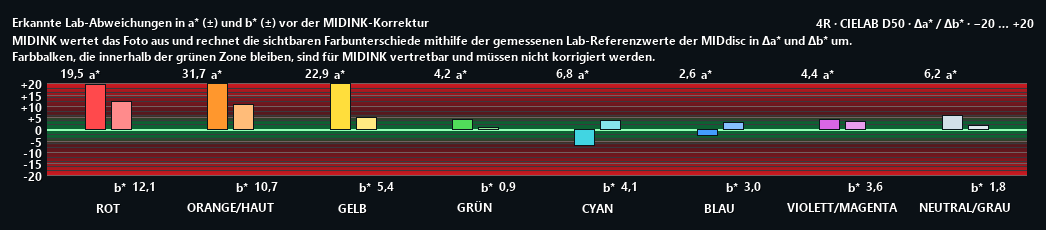
Ein MIDgrid™ pro Druckstrecke
Das MIDgrid™ wird einmal für die Druckstrecke erstellt. Solange Drucker, Tinte, Medium und Einstellungen gleich bleiben, kann der MIDINK™ Manager damit beliebig viele Bilddateien über lange Zeit lokal vorkorrigieren. Dasselbe MIDgrid™ gilt für alle Motive dieser Druckstrecke.
Neue Tinte, neuer Farbstich?
Ein Tintenwechsel kann einen Farbstich verursachen, den Sie vorher im Druck nicht gesehen haben. MIDINK™ erkennt die Abweichung im Foto des Testdrucks und erstellt ein MIDgrid™ für die neue Drucksituation.
Analysieren Sie beliebig viele Untergründe, Tinten und Druckbedingungen. Mit einem Handyfoto und der MIDdisc™ können Sie in unter fünf Minuten ein passendes MIDgrid™ erstellen. Speichern Sie Ihre MIDgrid™-Profile für die jeweiligen Drucksituationen und wählen Sie bei Bedarf die passende Korrektur im Manager.
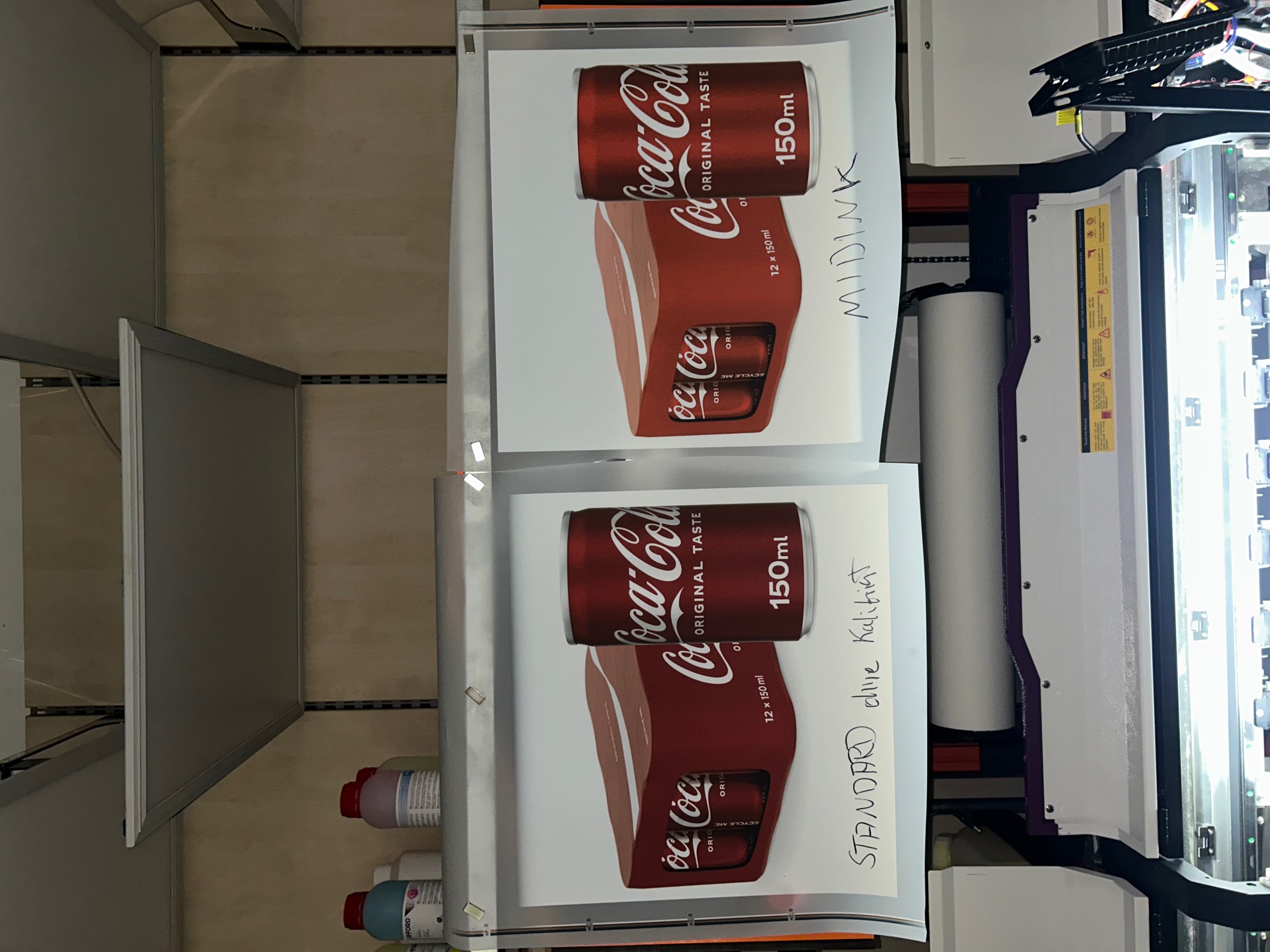
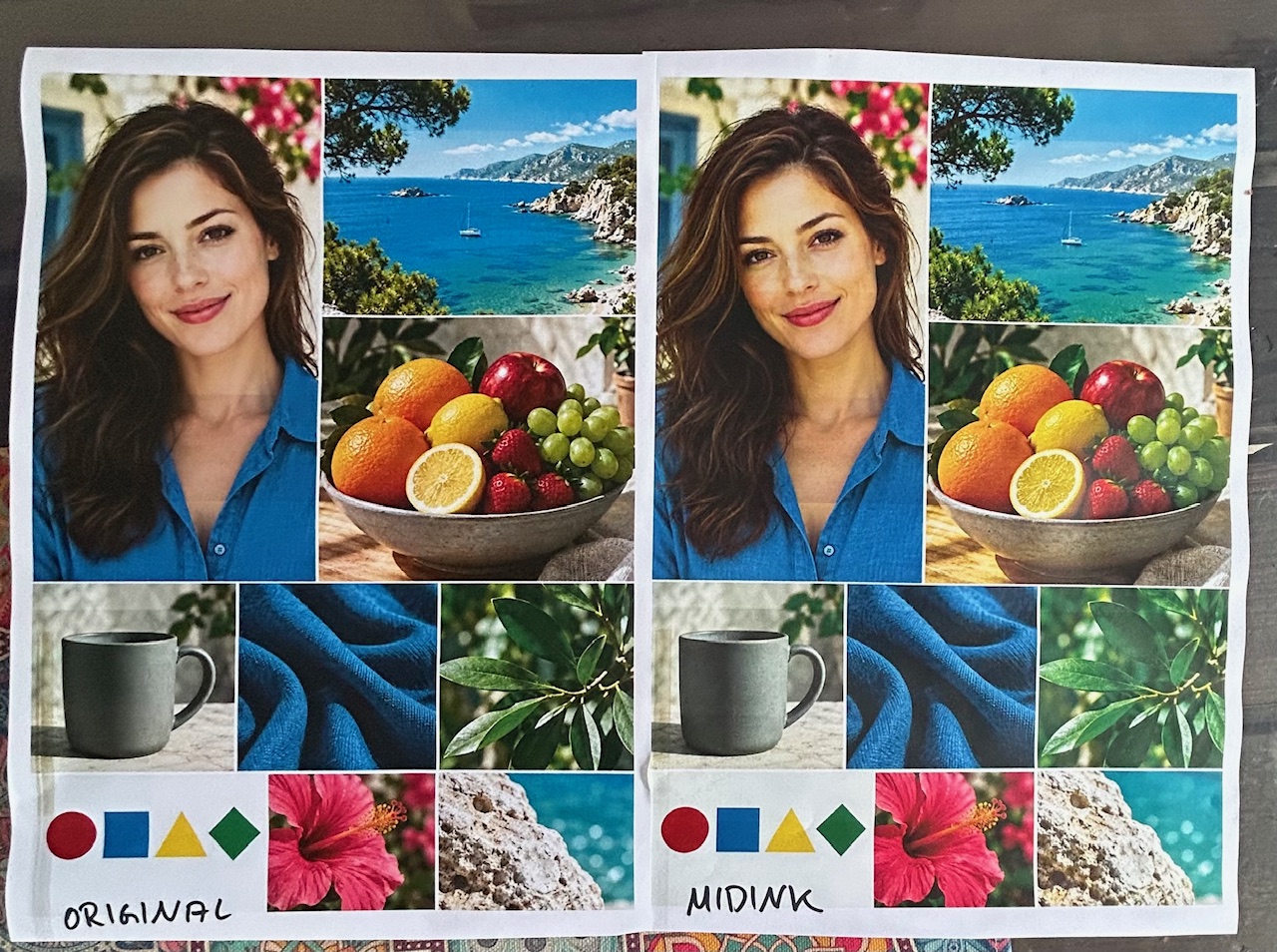
Originalfotos aus der Druckpraxis
Die gezeigten Fotoaufnahmen sind Originale und wurden nicht mit KI erzeugt.
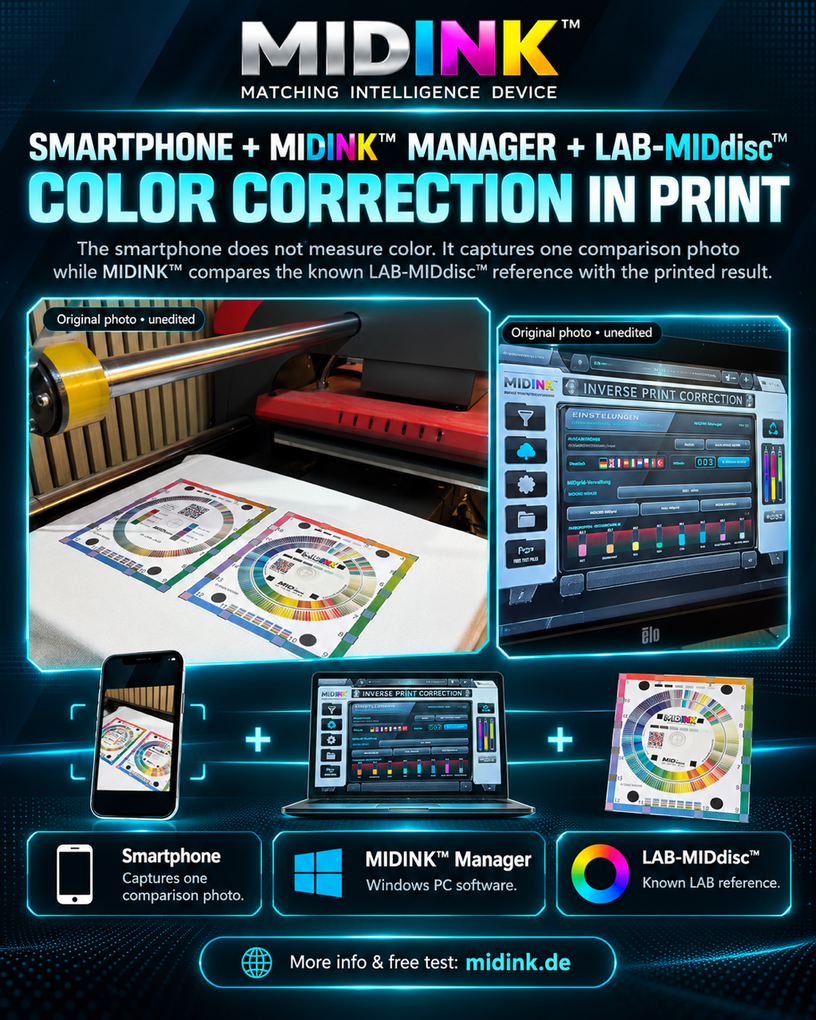
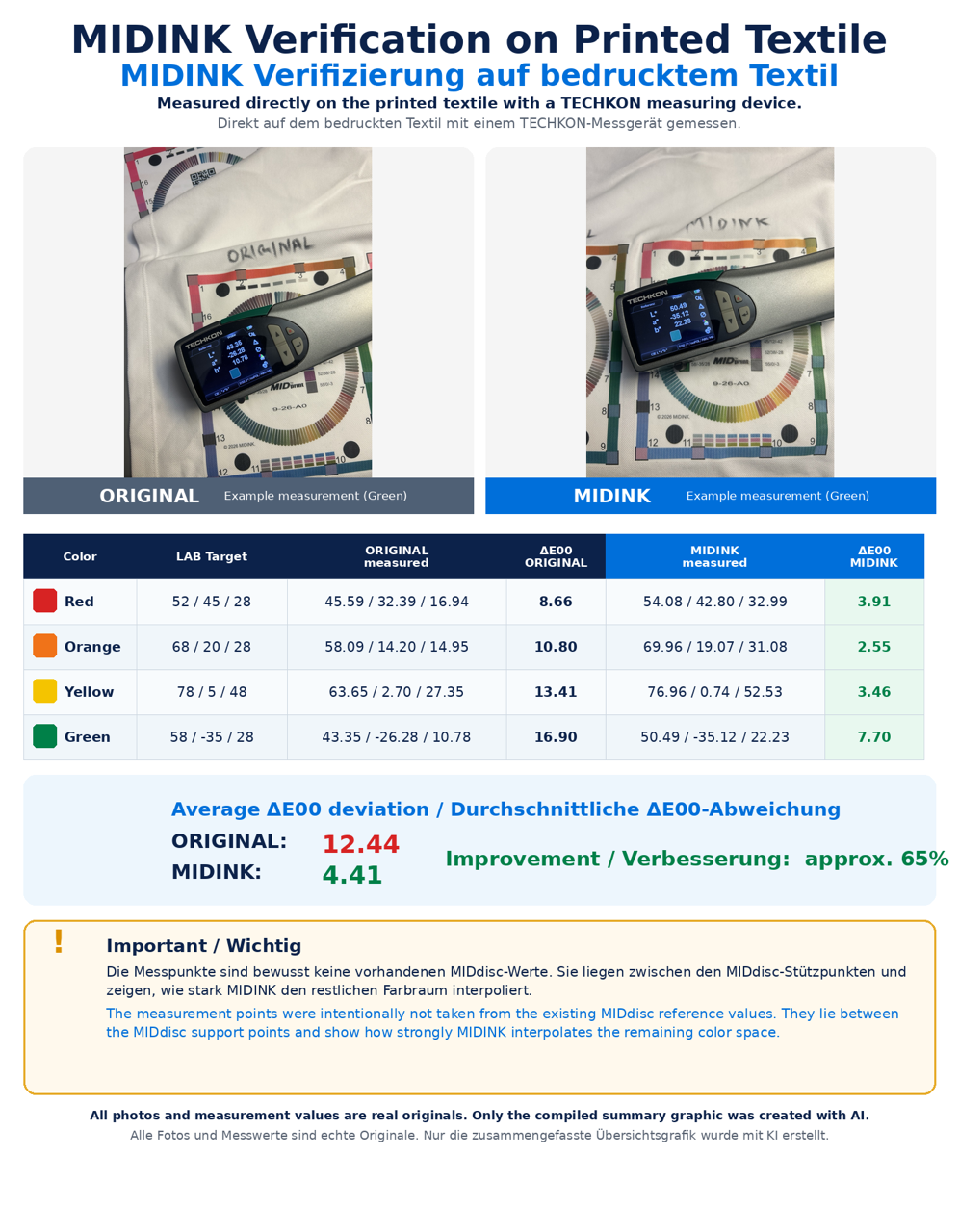
Was passiert bei zu viel Rot?
Wenn Ihre Druckstrecke einen Farbbereich zu rot ausgibt, reduziert das MIDgrid™ den Rotanteil in diesem Bereich vorab in der Datei. Die Korrektur lässt sich bei denselben Druckbedingungen auf weitere Motive anwenden.
So funktioniert’s im DetailVon der Bilddatei bis zum fertigen Druck
Druckworkflow
Bilddatei vorkorrigieren
Der MIDINK™ Manager wendet das passende MIDgrid™ auf das Foto an und speichert die vorkorrigierte Druckdatei.
An die Druckstrecke übergeben
Die vorkorrigierte Datei geht in den bestehenden Druckworkflow. RIP, ICC-Profil und Druckeinstellungen werden wie gewohnt verwendet.
Auf das Material drucken
Der Drucker arbeitet mit seinen bisherigen Farbabweichungen. Die Vorkorrektur in der Datei gleicht diese beim Druck auf Textil oder anderem Material aus.
Das MIDgrid™ direkt ins ICC-Profil einbauen
Der MIDINK™ Manager kann das MIDgrid™ automatisch in viele kompatible ICC-Druckprofile einbauen. Sobald das korrigierte Profil im RIP für diese Druckstrecke aktiv ist, übernimmt es die Farbkorrektur beim Drucken. Der Manager kann dann geschlossen bleiben.
Der MIDINK™ Manager verarbeitet das ICC-Profil vollständig auf Ihrem Rechner. Das Original bleibt unverändert. Der Manager korrigiert eine Kopie mit dem MIDgrid™ und speichert sie als zusätzliches ICC-Profil neben dem Original. Ein Upload des ICC-Profils ist nicht nötig.
Pro Druckstrecke genügt eine Korrektur. Verwenden Sie entweder die vorkorrigierte Bilddatei mit dem bisherigen ICC-Profil oder die unveränderte Bilddatei mit dem korrigierten ICC-Profil.
MIDINK™ korrigiert die Wirkung der gesamten Druckstrecke, von der Datei bis zum fertigen Druck auf Textil oder anderem Material.
MIDINK™ Browser-Test
Melden Sie sich im MIDINK™ Browser an und prüfen Sie anhand Ihres Testdrucks, ob MIDINK™ eine Korrektur für Ihre Druckstrecke empfiehlt.
Für einen Vorabtest läuft der MIDINK™ Browser direkt im Webbrowser, ohne Softwaredownload.
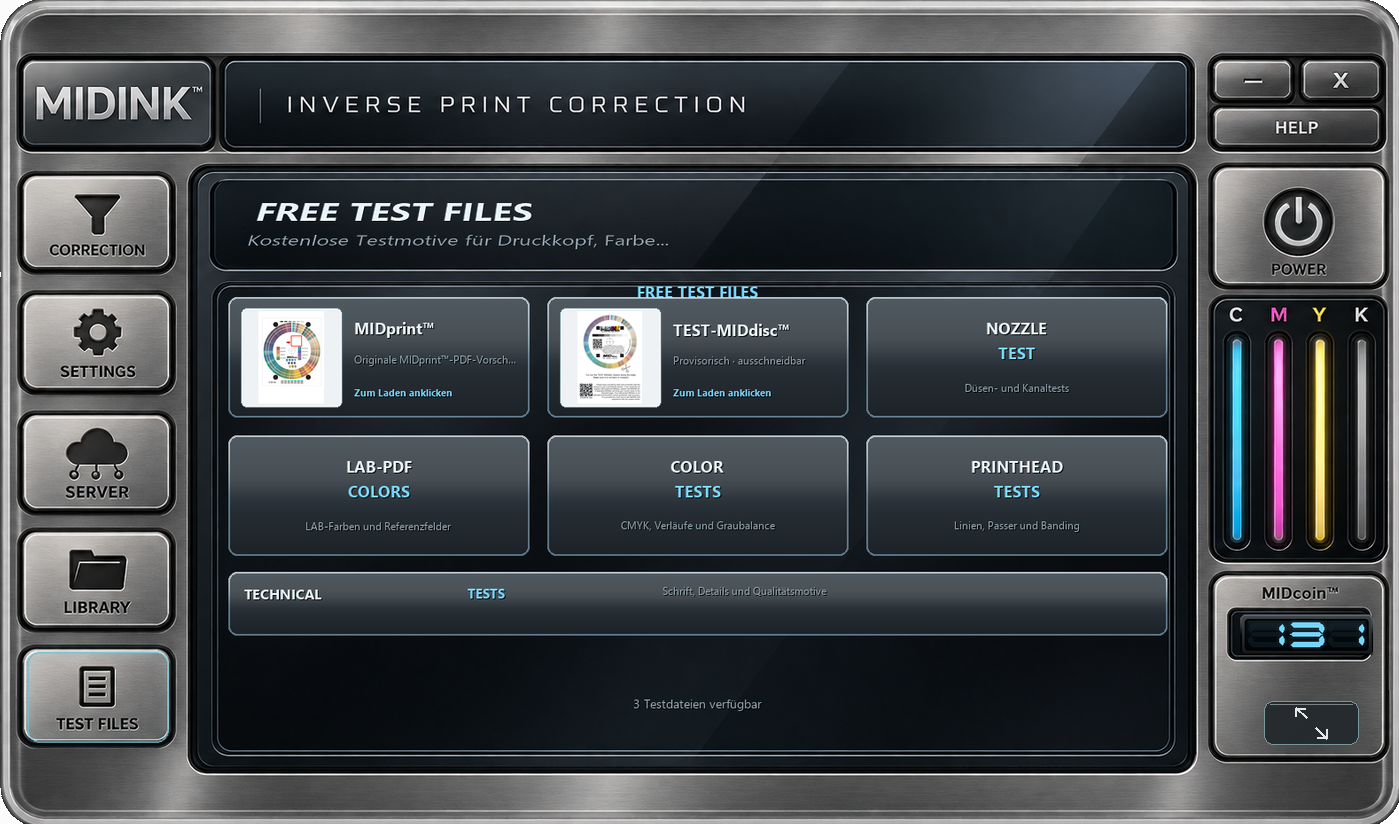
Den passenden MIDprint™ erhalten Sie automatisch im Ablauf des MIDINK™ Browsers oder Managers.
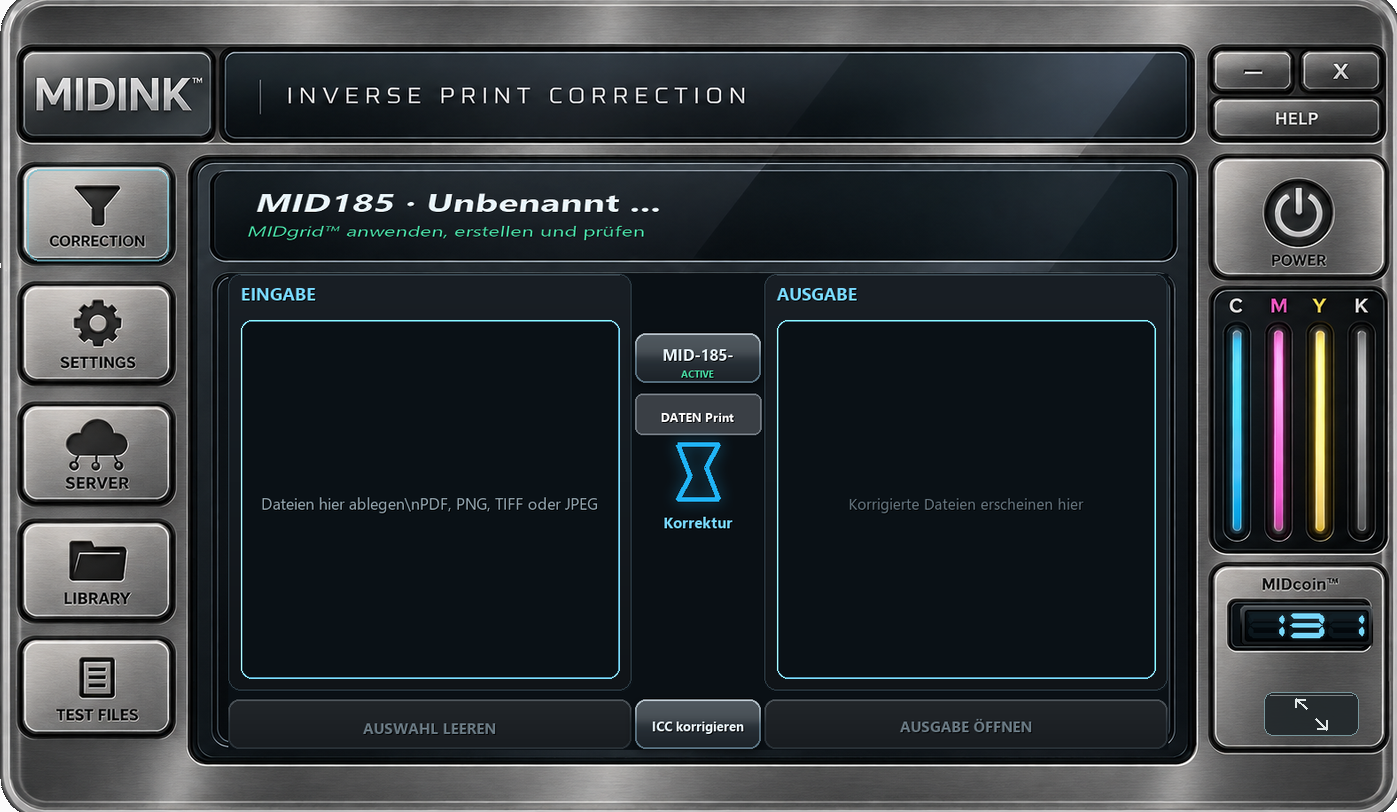
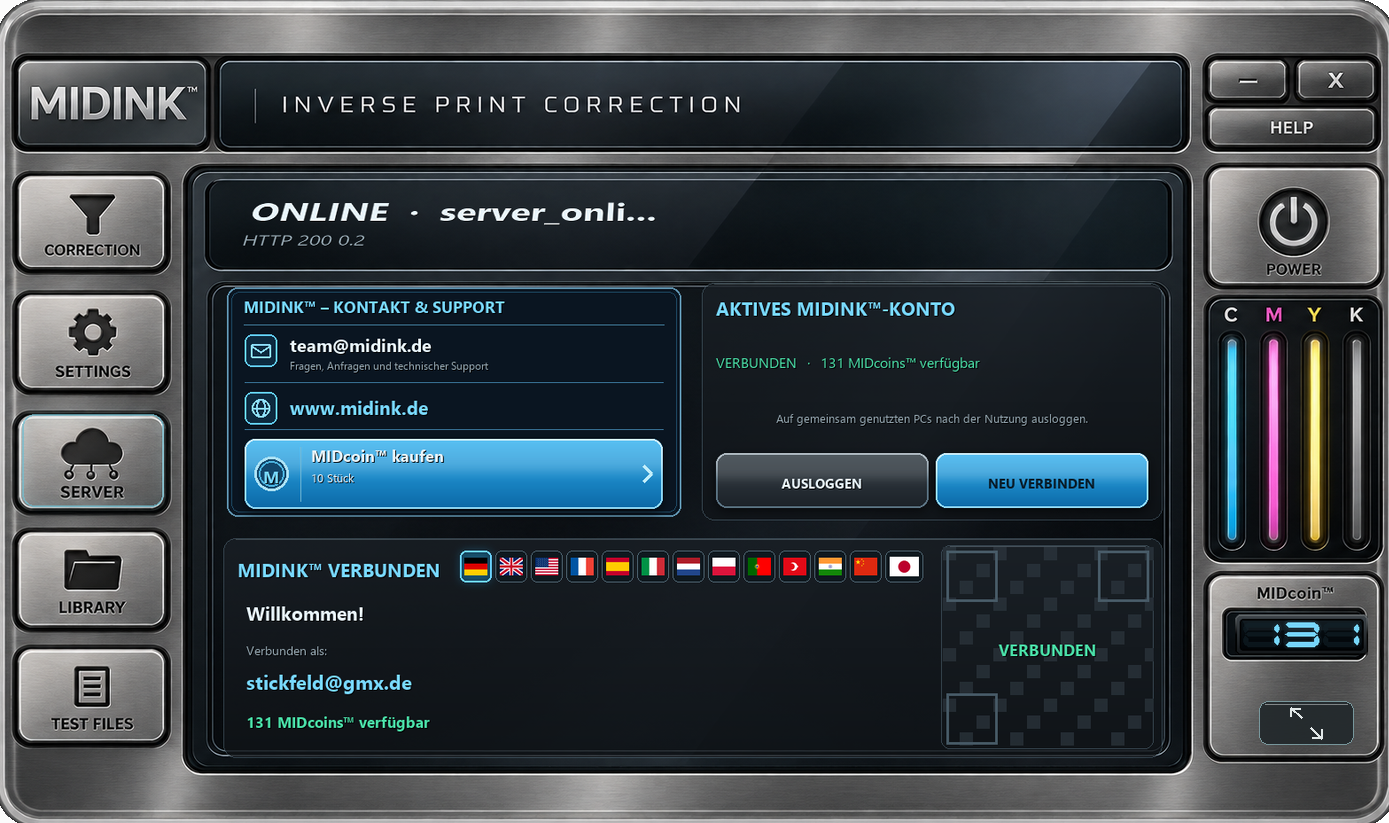
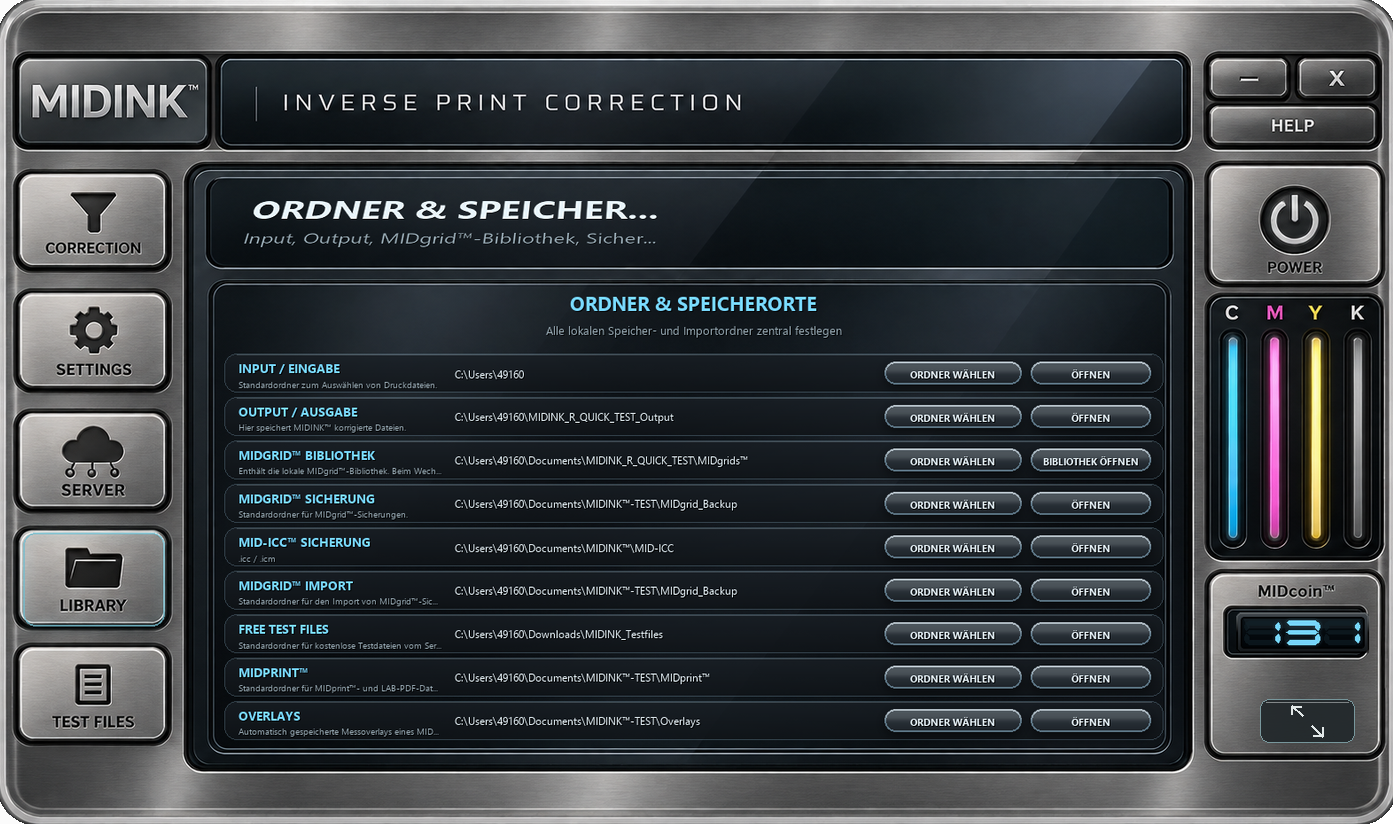
MIDINK™ Manager
Wenden Sie Ihre MIDgrid™-Profile lokal auf Druckdateien an. Dateimaße und Auflösung bleiben erhalten. Für unterschiedliche Tinten, Medien oder Druckeinstellungen können Sie eigene MIDgrid™-Profile verwenden.
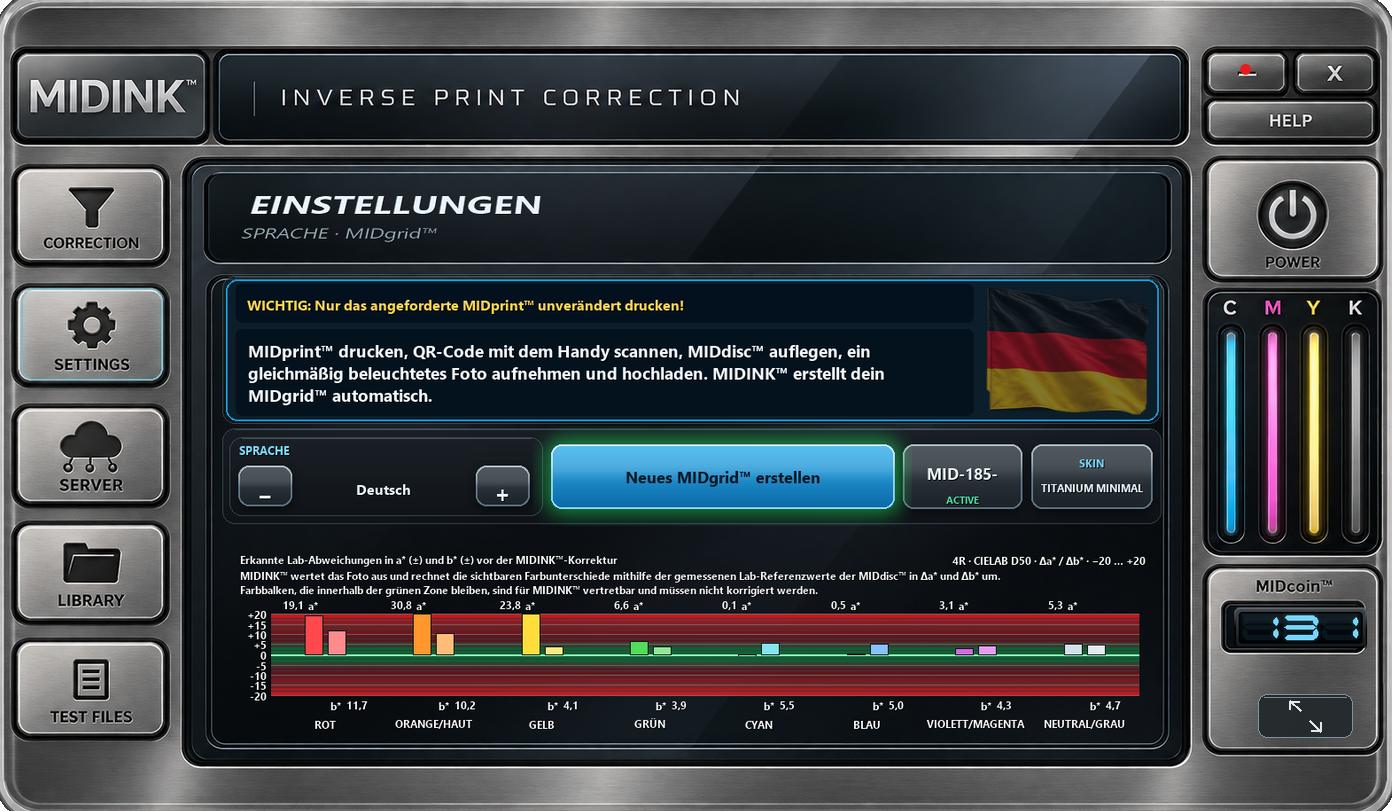 MIDINK™ Manager
OEM- und RIP-Integration
MIDgrid™-Korrekturen aus MIDINK™ lassen sich technisch in kompatible RIP-Workflows importieren. Wir klären mit Ihnen, wie der Import in Ihrem Workflow umgesetzt werden kann.
Häufige Fragen
Wann lohnt sich ein neuer Test?
Testen Sie erneut, wenn sich etwa Tinte, Papier, Textil, Beschichtung, Temperatur oder Druckmodus ändern. Ein neues MIDgrid™ kann die Abweichungen unter diesen Bedingungen ausgleichen.
Welche Ausrüstung brauche ich?
Für die Aufnahme brauchen Sie ein Smartphone, Ihren MIDprint™ und eine Lab-vermessene MIDdisc™ als Referenz. Das Smartphone liefert das Foto für den Vergleich im Browser.
Was lässt sich kostenlos ausprobieren?
Der Browser-Test zeigt kostenlos, ob eine Korrektur sinnvoll ist. Mit dem kostenlosen MIDINK™ Manager können Sie ein bereits erstelltes MIDgrid™ beliebig oft anwenden.